Questa cartella di lavoro Excel in formato XLSX riunisce il registro degli inviti, le conferme di partecipazione al matrimonio, le rinunce e le scadenze RSVP.
Il modello distingue nuclei e persone, separa adulti e minori e permette di pianificare solleciti e altre attività. Il riepilogo calcola automaticamente gli indicatori usando i dati inseriti nei registri.
Come può aiutarti questo modello
- Distingue i nuclei invitati dal numero effettivo di persone
- Evidenzia risposte scadute e quantità incoerenti
- Riunisce RSVP, solleciti, tempi e importi nello stesso file
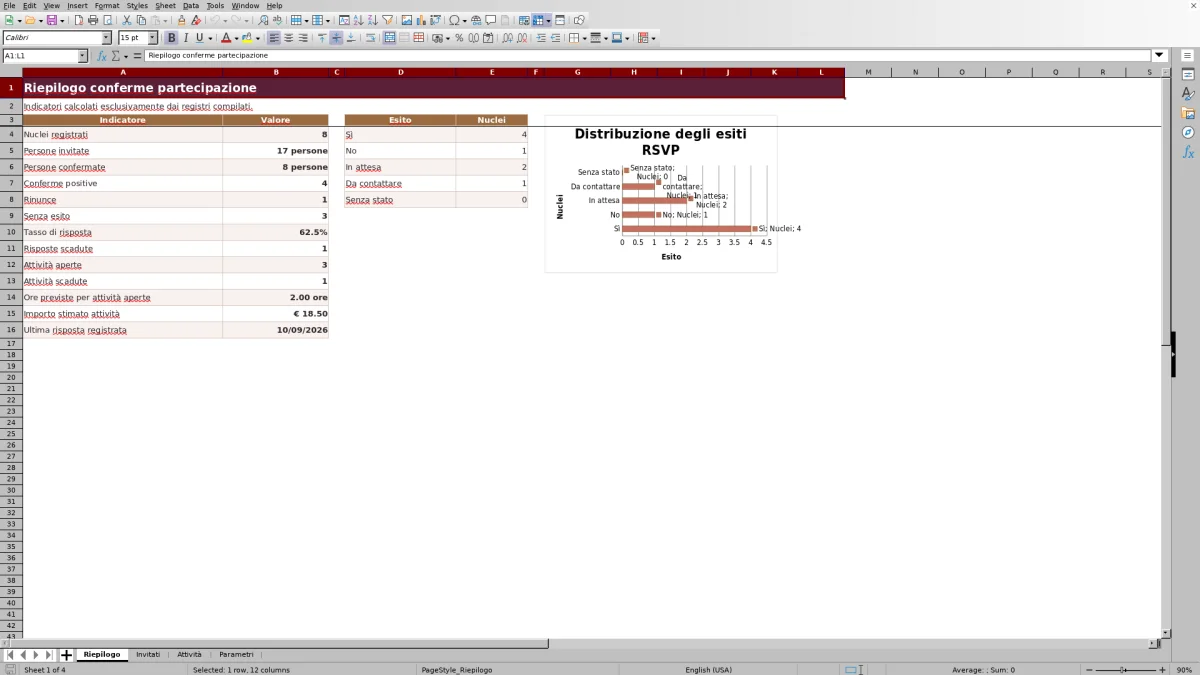
- Mostra l’avanzamento tramite indicatori e grafico riepilogativo
Cosa contiene il file
Come iniziare
1. Personalizza i parametri
Nel foglio Parametri sostituisci responsabili, fornitori, date, attività e limiti fittizi con quelli adatti al matrimonio.
2. Registra gli inviti
Nel foglio Invitati assegna un ID a ogni invitato o nucleo e inserisci data di invio, termine RSVP, adulti e minori invitati.
3. Aggiorna le risposte
Seleziona Sì, No, In attesa o Da contattare. Per una risposta definitiva compila la data e, in caso di partecipazione, il numero di adulti e minori confermati.
4. Gestisci attività e scadenze
Registra solleciti e verifiche nel foglio Attività, quindi consulta gli avvisi e il Riepilogo per individuare risposte o attività scadute.
Cosa permette di gestire il file Excel
Il file raccoglie per ogni invitato o nucleo le date di invio e risposta, il termine RSVP, il stato RSVP, le quantità invitate e confermate, il responsabile e l’ultima attività. Un secondo registro documenta attività, durata, importo stimato, fornitore, stato e scadenza.
Caso pratico con dati fittizi
Ingresso → Il nucleo fittizio INV-F002 ha due adulti e un minore invitati, esito In attesa e termine RSVP 06/09/2026. Il sollecito fittizio collegato è In corso e scade il 10/09/2026.
Risultato → Se il file viene aperto dopo il 10/09/2026 senza aggiornamenti, la riga dell’invito mostra Risposta scaduta e l’attività mostra Scaduta. Entrambe contribuiscono ai rispettivi conteggi del Riepilogo.
Interpretazione → La risposta non è definitiva e il sollecito ha superato la propria scadenza.
Decisione → Contattare il nucleo, registrare l’eventuale esito con la data della risposta e completare o ripianificare l’attività.
Errori frequenti e soluzioni
I controlli automatici segnalano le principali incoerenze. Se una risposta Sì non contiene partecipanti confermati, occorre compilare adulti o minori. Se Sì o No non ha una data, va inserita la data della risposta. Se i confermati superano gli invitati, bisogna verificare le quattro colonne delle quantità. Per una rinuncia con partecipanti confermati, i valori confermati devono essere corretti. Nelle attività, uno stato mancante o una scadenza superata richiede l’aggiornamento della riga.
Confronto con un foglio vuoto
Usa il file preparato quando i campi e i calcoli verificati corrispondono all’attività. Parti da un foglio vuoto quando serve un modello diverso e puoi creare e provare ogni campo e formula.
| Metodo | Preparazione | Calcoli e controllo | Quando è adatto |
|---|---|---|---|
| Questo file Excel | Usa la struttura preparata del file verificato | Controlla i calcoli e i risultati documentati | Flusso locale e modificabile supportato dal file |
| Foglio vuoto | Crea la struttura da zero | Costruisce e prova ogni formula e controllo | Modello diverso progettato per la propria organizzazione |
Limiti del modello
Il modello è predisposto per 100 righe operative nel registro Invitati e 100 nel registro Attività. Le aree non sono tabelle Excel: per superare questo limite occorre estendere formule, convalide e formattazione. Gli ID sono inseriti direttamente e non è documentato un controllo automatico della loro esistenza o univocità. Il file non invia email, messaggi o promemoria e non gestisce tavoli, menu, allergie o regali.
Come leggere il riepilogo RSVP
Il totale dei nuclei registrati deriva dalle righe compilate nel registro Invitati. Le persone invitate e confermate sono invece ottenute sommando adulti e minori. Il tasso di risposta considera come definitive soltanto le risposte Sì e No. Il riepilogo mostra anche risposte scadute, attività aperte o scadute, ore previste per le attività aperte, importi registrati e ultima data di risposta.
Come mantenere aggiornato il registro
Per conservare conteggi coerenti, aggiorna esito, data della risposta e quantità nello stesso momento. Collega ogni sollecito all’ID invito, assegna responsabile e scadenza e modifica lo stato quando l’attività viene completata o annullata. Prima di comunicare i numeri definitivi, filtra le righe usando Stato controllo e Avviso.
Domande frequenti
Come viene calcolato il tasso di risposta?
Il tasso di risposta divide il numero di nuclei con esito Sì o No per il totale dei nuclei registrati. In attesa, Da contattare e le celle vuote non sono risposte definitive.
Il totale delle conferme indica nuclei o persone?
Il file mostra entrambi i dati. Le conferme positive contano i nuclei con esito Sì, mentre le persone confermate derivano dalla somma di adulti e minori confermati.
Quando una risposta viene indicata come scaduta?
La voce Risposta scaduta compare quando il termine RSVP è precedente alla data corrente e l’esito non è ancora Sì o No.
Il file invia automaticamente i solleciti?
No. Il registro Attività permette di pianificare e documentare solleciti, responsabili e scadenze, ma non sono presenti funzioni documentate per inviare email o messaggi.
È possibile inserire più di 100 invitati o nuclei?
L’area predisposta contiene 100 righe operative. Per aggiungerne altre è necessario estendere manualmente formule, convalide e formattazione oltre la riga 103.
Responsabilità editoriale

Chiara BelliniOrganizzazione e calendario

Davide RinaldiFornitori e controllo dei costi