Questo foglio di calcolo Excel organizza le buste dei pagamenti del giorno delle nozze, collegando ogni attività al relativo importo, destinatario, responsabile e stato di avanzamento.
La cartella di lavoro XLSX comprende un registro per 100 voci, parametri modificabili e un riepilogo che calcola importi, buste pronte, consegne confermate e attività ancora da verificare.
Come può aiutarti questo modello
- Centralizza importi, destinatari e responsabili delle buste.
- Calcola ogni totale da quantità e importo unitario.
- Distingue le buste da preparare, pronte, consegnate o annullate.
- Rende visibili nel riepilogo le consegne registrate senza conferma.
Cosa contiene il file
Come iniziare
1. Imposta i parametri
Apri il foglio Parametri e aggiorna la data del matrimonio, l’importo massimo per busta, i giorni massimi di anticipo e la quantità massima per voce.
2. Registra i pagamenti
Nel foglio Buste sostituisci gli esempi fittizi e inserisci attività, data prevista, quantità e importo unitario. Il totale della busta viene calcolato automaticamente.
3. Indica destinatario e responsabile
Compila separatamente il fornitore o destinatario e la persona incaricata di custodire e consegnare la busta.
4. Aggiorna stato e conferma
Seleziona lo stato corretto, registra la conferma della consegna e consulta il foglio Riepilogo per controllare le attività ancora aperte.
Come è strutturato il registro delle buste
Il foglio Buste contiene 100 voci disponibili, dalla riga 9 alla riga 108. Ogni riga raccoglie attività, data prevista, quantità, importo unitario, importo complessivo, fornitore o destinatario, responsabile, stato e conferma della consegna.
Quando attività, quantità e importo unitario sono presenti, il totale viene calcolato moltiplicando quantità e importo unitario. Se uno dei dati necessari manca, la cella del totale resta vuota.
Caso pratico con un pagamento fittizio
Ingresso: per il servizio fittizio dei musicisti vengono indicate una quantità di 2 e una tariffa unitaria di 300 euro, con stato Consegnata e conferma Sì.
Risultato: il foglio calcola una busta da 600 euro. Interpretazione: la voce risulta consegnata e confermata, quindi concorre sia all’importo consegnato e confermato sia alla copertura delle conferme. Decisione: la busta può restare registrata come completata e non deve essere inclusa tra le consegne da chiarire.
Stati e conferme per seguire ogni busta
Ogni voce può assumere uno dei cinque stati disponibili: Da preparare, Pronta, Consegnata, Annullata o Da verificare. La conferma può essere No, Sì oppure Da verificare.
Il riepilogo conta separatamente tutti gli stati e mostra le consegne senza conferma, ossia le righe indicate come Consegnata nelle quali la conferma non è Sì. Le voci annullate non concorrono all’importo previsto attivo.
Errori frequenti e soluzioni operative
Se il totale della busta non appare, occorre controllare che attività, quantità e importo unitario siano compilati. Se una data non viene accettata, deve rientrare tra il giorno del matrimonio e il limite di anticipo impostato.
Una quantità fuori intervallo va corretta rispettando il massimo definito nei parametri. Se il totale supera l’importo massimo per busta, bisogna verificare quantità, importo unitario o soglia impostata. Una consegna registrata senza conferma va invece aggiornata solo dopo averne controllato l’esito.
Confronto con un foglio vuoto
Usa il file preparato quando i campi e i calcoli verificati corrispondono all’attività. Parti da un foglio vuoto quando serve un modello diverso e puoi creare e provare ogni campo e formula.
| Metodo | Preparazione | Calcoli e controllo | Quando è adatto |
|---|---|---|---|
| Questo file Excel | Usa la struttura preparata del file verificato | Controlla i calcoli e i risultati documentati | Flusso locale e modificabile supportato dal file |
| Foglio vuoto | Crea la struttura da zero | Costruisce e prova ogni formula e controllo | Modello diverso progettato per la propria organizzazione |
Cosa mostra il riepilogo
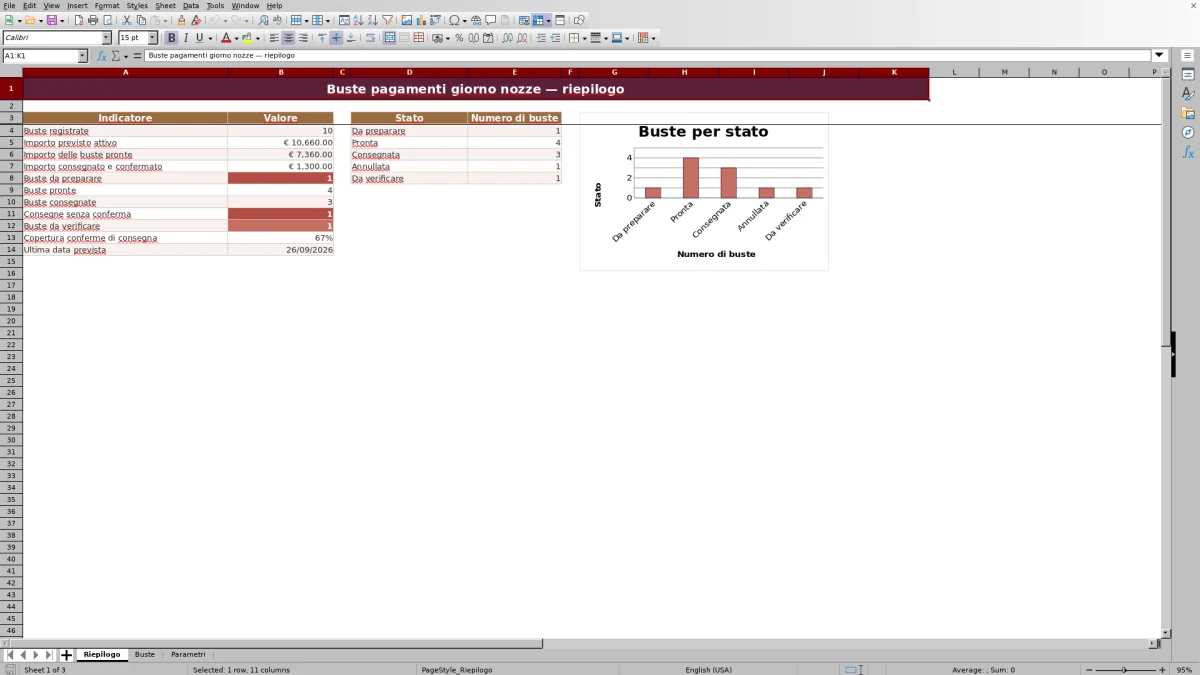
Il foglio Riepilogo riporta il numero di buste registrate, l’importo previsto delle voci attive, l’importo delle buste pronte e quello delle consegne confermate. Mostra inoltre le quantità per ciascuno stato, le consegne da chiarire, la copertura delle conferme e l’ultima data prevista.
Il grafico rappresenta i conteggi relativi a Da preparare, Pronta, Consegnata, Annullata e Da verificare.
Limiti del file operativo
Il modello non esegue pagamenti e non controlla automaticamente l’identità dei destinatari o dei responsabili. I dati dimostrativi sono fittizi e devono essere eliminati o sostituiti.
Le soglie iniziali sono modificabili e hanno una funzione organizzativa. Prima della consegna occorre controllare importo, destinatario, responsabile, stato e conferma riportati nel registro.
Domande frequenti
Quante buste posso registrare nel file Excel?
Il foglio Buste dispone di 100 righe operative, dalla riga 9 alla riga 108.
Come viene calcolato l’importo di ogni busta?
L’importo viene calcolato moltiplicando la quantità per l’importo unitario. Il risultato resta vuoto se mancano attività, quantità o importo unitario.
Quali stati posso assegnare a una busta?
Gli stati disponibili sono Da preparare, Pronta, Consegnata, Annullata e Da verificare.
Posso distinguere il destinatario dal responsabile della consegna?
Sì. Il registro contiene una colonna per il fornitore o destinatario e una colonna separata per il responsabile.
Il file conferma che un pagamento è stato effettuato?
No. Il campo di conferma registra l’esito organizzativo indicato nel foglio, ma il file non effettua né certifica pagamenti.
Responsabilità editoriale

Chiara BelliniOrganizzazione e calendario

Davide RinaldiFornitori e controllo dei costi